Comment intégrer Swikly dans Eviivo ?
1. Connexion de votre compte Swikly à Eviivo
2. Configuration des cautions dans Swikly
3. Configuration des cautions dans Eviivo
4. Configuration de l’email de demande de caution
5. Consulter le statut de la caution
1. Connexion de votre compte Swikly à Eviivo
Dans un premier temps, vous devez contacter Eviivo pour activer la passerelle Swikly et obtenir vos clés API.
Ouvrez Eviivo dans un onglet de votre navigateur et Swikly dans un autre onglet afin de pouvoir naviguer facilement entre les deux plateformes.
- Depuis votre compte Swikly, cliquez sur « Apps & Intégrations » dans votre menu à gauche, puis recherchez Eviivo
- Cliquez sur Connecter
- Remplissez les champs « client_id » et « client_secret » avec les informations communiquées par Eviivo
Ça y est, votre compte Swikly est connecté à votre compte Eviivo !
2. Configuration des cautions dans Swikly
Après avoir connecté Eviivo à Swikly, la liste des propriétés apparaît ci-dessous.
Renseignez :
- Le compte Swikly par défaut
- Le type de demande
- Le montant de caution par défaut
Il est impératif de renseigner ces champs pour assurer le bon fonctionnement des liens Swikly.
Si vous utilisez des comptes managés – Qu’est-ce que les comptes managés ?
vous pouvez attribuer les propriétés à différents comptes Swikly en choisissant le compte dans la colonne « Comptes Swikly ».
- Cliquez sur Valider
3. Configuration des cautions dans Eviivo
Vous pouvez définir vos montants de cautions depuis le détail d’une propriété, ou directement sur la réservation.
4. Configuration de l’email de demande de caution
Après avoir défini vos montants de cautions, il est temps de passer à la configuration du modèle d’email qui contiendra le lien dirigeant votre client vers le formulaire de dépôt de caution.
- Depuis Eviivo, cliquez sur “Client” → “Modèles” → “Emails et messages”
Vous accédez aux modèles d’emails personnalisés.
- Cliquez sur “Schedule Settings” pour définir la période et les conditions d’envoi de cet email.
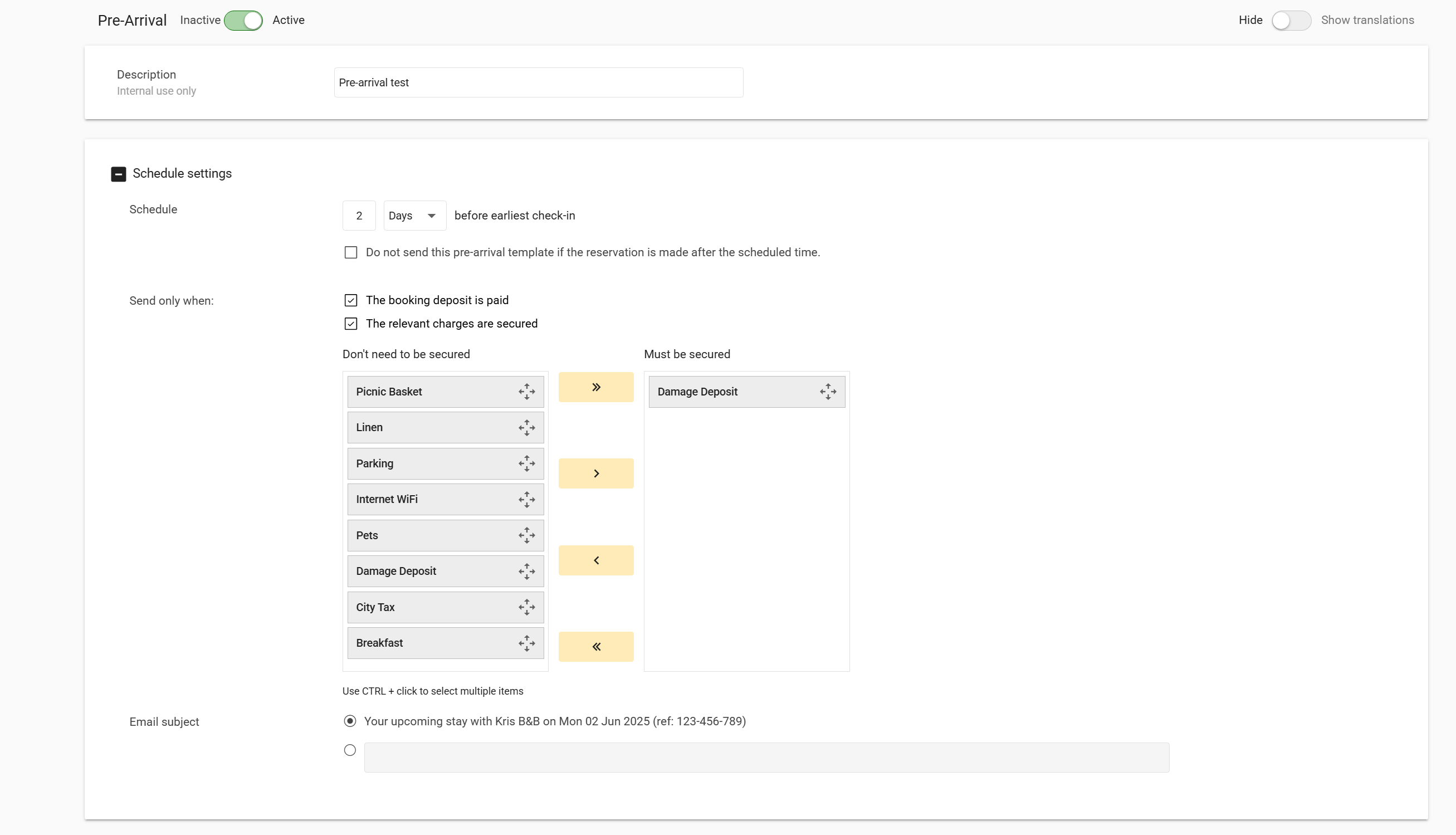
Attention, le filtre booking deposit is paid" ne concerne pas la caution Swikly, mais l’acompte de la réservation.
5. Consulter le statut de la caution
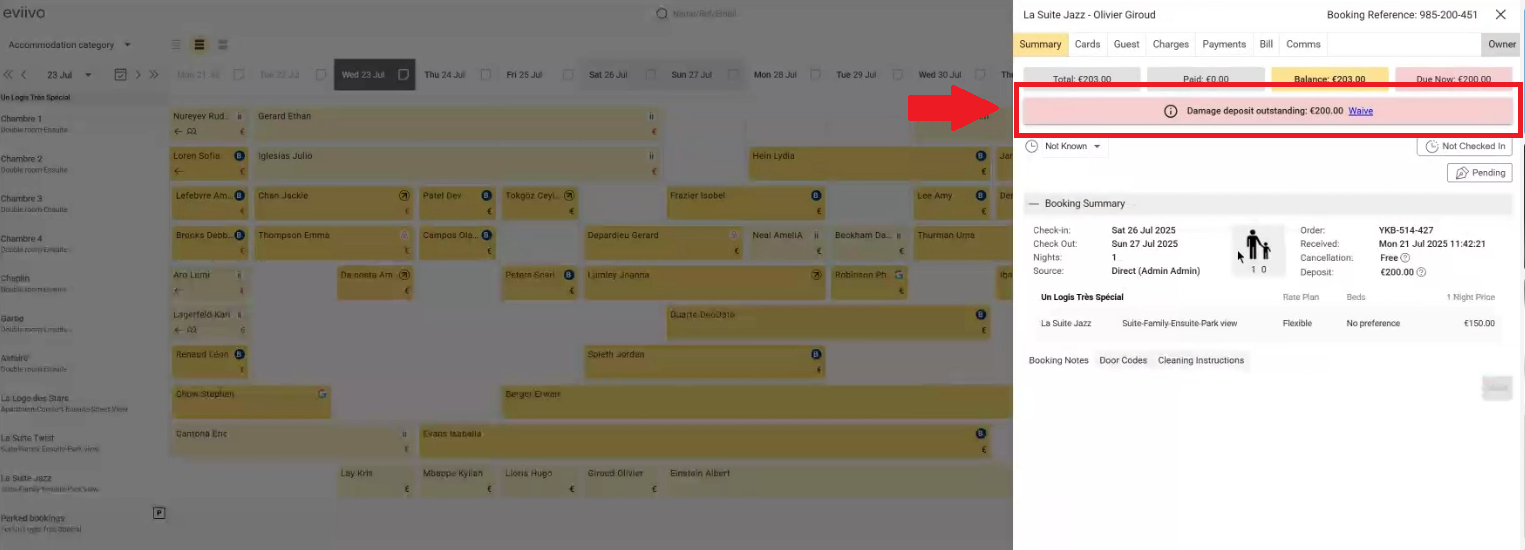
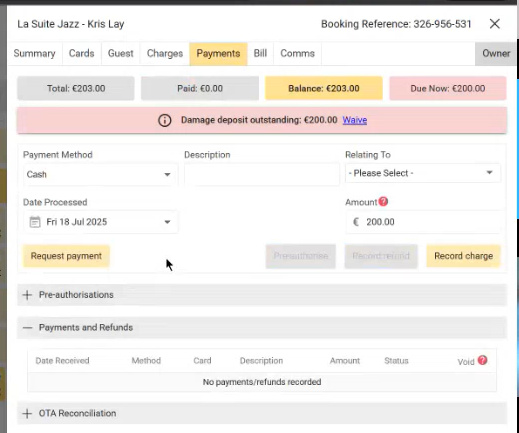
Vous pouvez vérifier si la caution a bien été déposée depuis l’onglet « overview » d’une fiche réservation, ou dans l’onglet « Payment ».
Cet article a-t-il été utile ?
C'est super !
Merci pour votre commentaire
Désolé ! Nous n'avons pas pu vous être utile
Merci pour votre commentaire
Commentaires envoyés
Nous apprécions vos efforts et nous allons corriger l'article