¿Cómo integrar Swikly con Eviivo?
1. Conexión de su cuenta Swikly a Eviivo
2. Configuración de las fianzas desde Swikly
3. Configuración de las fianzas desde Eviivo
4. Configuración del correo electrónico de solicitud de fianza
5. ¿Cómo saber si la fianza está asegurada?
1. Conexión de su cuenta Swikly a Eviivo
En primer lugar, debe ponerse en contacto con Eviivo para activar la pasarela de Swikly y obtener sus claves API.
Abra Eviivo en una pestaña de su navegador y Swikly en otra para poder navegar fácilmente entre ambas plataformas.
Desde su cuenta de Swikly:
Haga clic en "Apps & Integrations" en el menú de la izquierda y busque "Eviivo"
Haga clic en "Conectar"
Complete los campos "client_id" y "client_secret" con la información proporcionada por Eviivo
¡Listo! Su cuenta de Swikly ya está conectada a su cuenta de Eviivo.
2. Configuración de las fianzas desde Swikly
Después de haber conectado Smoobu a Swikly, la lista de las propiedades aparece abajo.
Seleccione:
• La cuenta Swikly por defecto
• El tipo de solicitud
• El importe de la fianza por defecto
Estos campos son obligatorios para que los enlaces Swikly funcionen correctamente.
Estos importes de fianza sólo se toman en cuenta si no se detecta ningún importe de fianza en Smoobu. Los importes definidos en su PMS tienen prioridad.
• Si utiliza cuentas gestionadas - ¿Qué son las cuentas gestionadas?
puede asignar propiedades a diferentes cuentas Swikly seleccionando la cuenta en la columna "Cuentas Swikly".
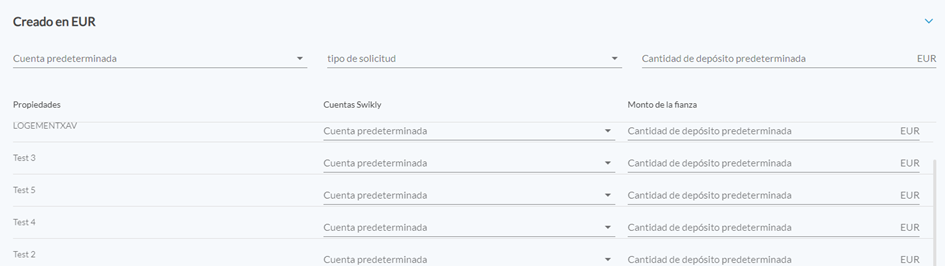
- Haga clic en el botón "Validar"
3. Configuración de las fianzas desde Eviivo
Puede definir los importes de los depósitos de seguridad:
Desde el detalle de una propiedad, o
Directamente en la reserva.
4. Configuración del correo electrónico de solicitud de fianza
Una vez definidos los importes, es el momento de configurar la plantilla de correo electrónico que contendrá el enlace que dirigirá a su cliente al formulario de depósito de seguridad.
Desde Eviivo:
- Haga clic en "Cliente" → "Plantillas" → "Correos electrónicos y mensajes"
Accederá a las plantillas de correos electrónicos personalizados
- Haga clic en "Schedule Settings" para definir el periodo y las condiciones de envío de este correo
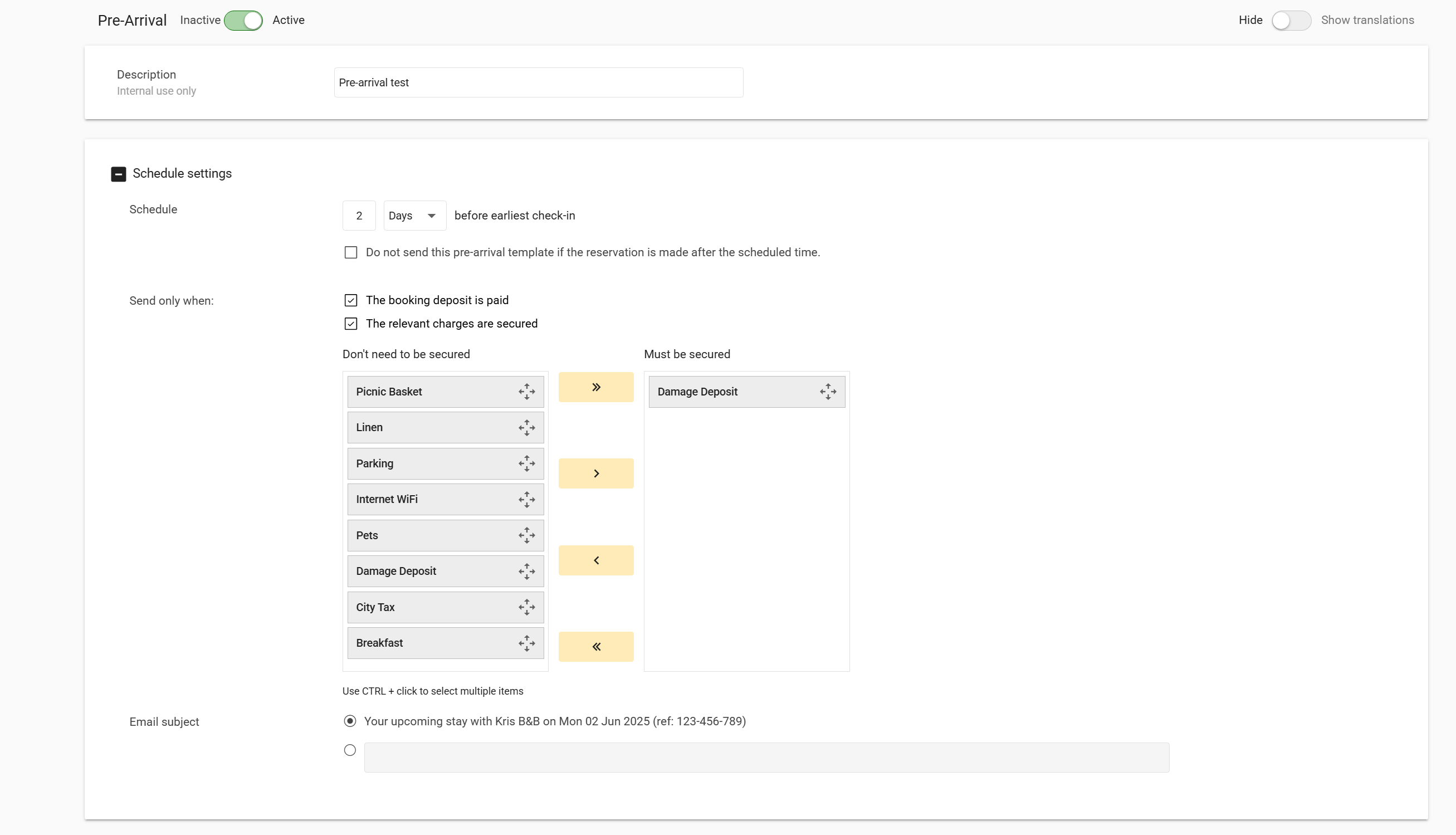
Atención: el filtro "booking deposit is paid" no se refiere al depósito de seguridad de Swikly, sino al anticipo de la reserva.
5. ¿Cómo saber si la fianza está asegurada?
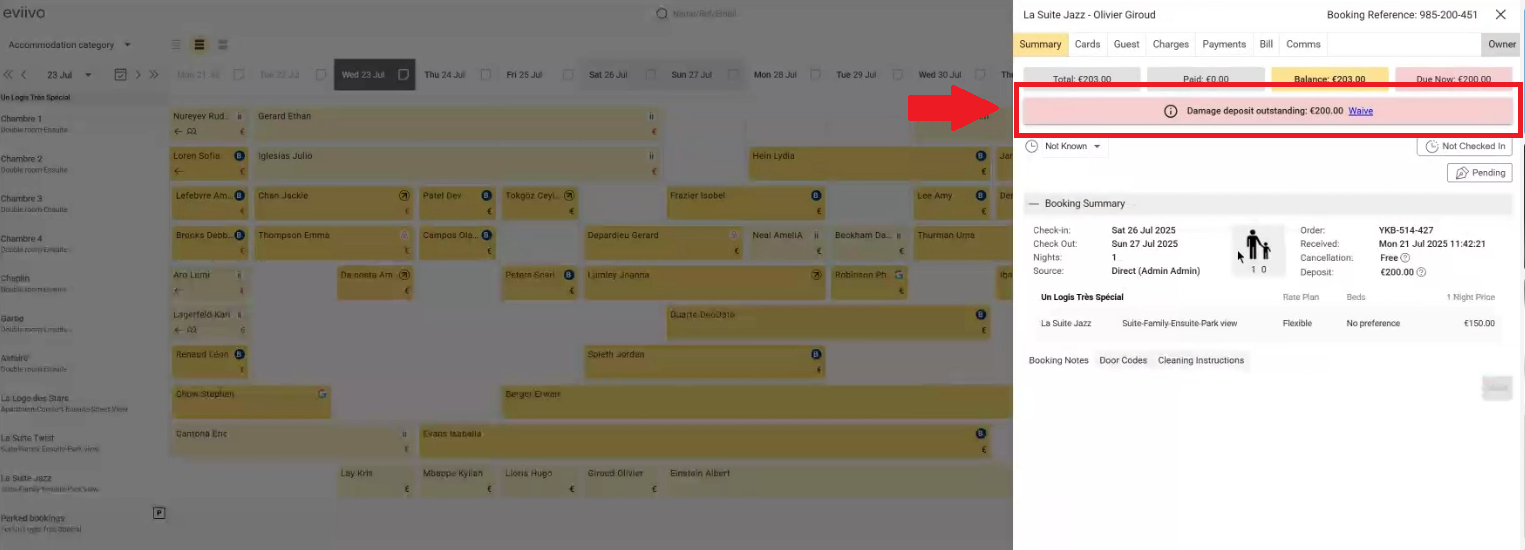
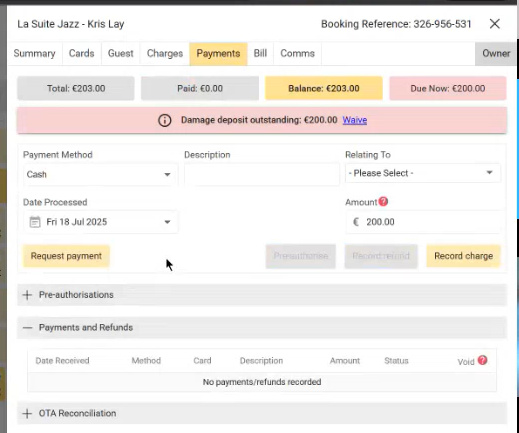
Puede comprobar si el depósito de seguridad se ha realizado correctamente:
- Desde la pestaña "Overview" de una reserva, o
- Desde la pestaña "Payment".
¿Le ha sido útil este artículo?
¡Qué bien!
Gracias por sus comentarios
¡Sentimos mucho no haber sido de ayuda!
Gracias por sus comentarios
Sus comentarios se han enviado
Agradecemos su esfuerzo e intentaremos corregir el artículo