Comment intégrer Swikly dans Net2Rent ?
1. Connexion de votre compte Swikly à Net2Rent
2. Configuration des cautions dans Swikly
3. Configuration des cautions dans Net2Rent
4. Configuration de l’email de demande de caution
5. Consulter le statut de la caution
1. Connexion de votre compte Swikly à Net2Rent
Ouvrez Net2Rent dans un onglet de votre navigateur et Swikly dans un autre onglet afin de pouvoir naviguer facilement entre les deux plateformes.
- Depuis votre compte Swikly, cliquez sur « Apps & Intégrations » dans votre menu à gauche, puis recherchez Net2Rent
- Cliquez sur « Connecter ». Une page s’ouvre dans laquelle il faut renseigner la clé API de votre compte Net2Rent
- Depuis votre compte Net2Rent, cliquez sur « Configuration » puis sur « Intégrations »
- Cliquez sur « Connect » et sélectionnez Swikly
- Cliquez sur « Connect » en dessous de Swikly
- Cliquez sur « View » afin d’accéder à la clé API (API key)
- Cliquez sur « Connect lodgings »
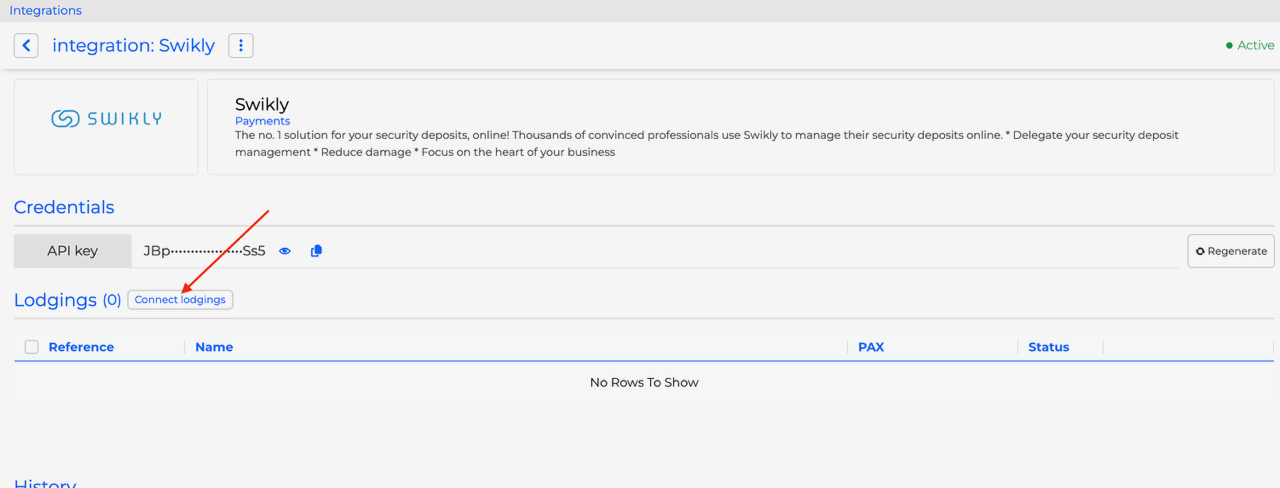
- Pour finir, copiez la clé API et collez-là sur Swikly
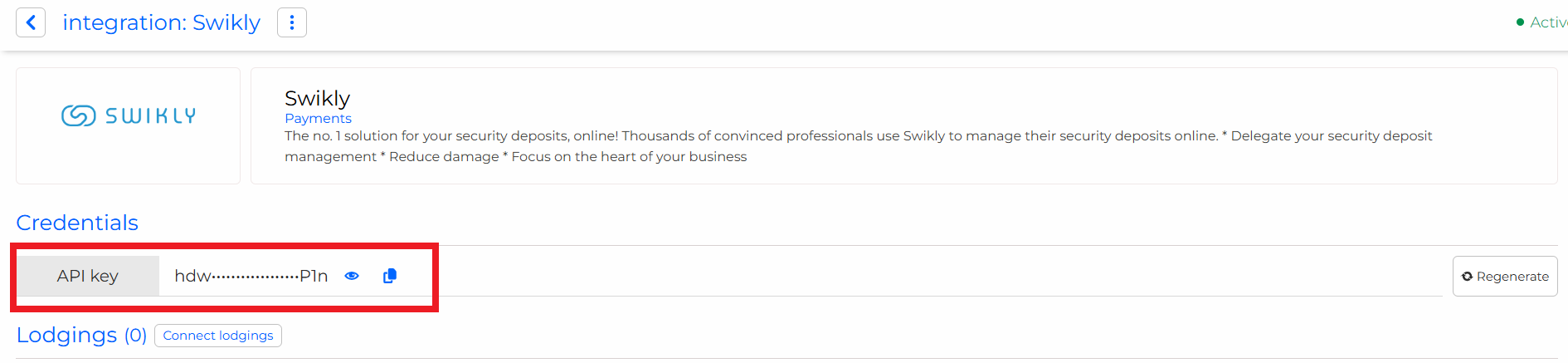
Après avoir copié la clé API, cliquez sur Valider. Toutes vos propriétés apparaissent désormais sur Swikly !
2. Configuration des cautions dans Swikly
Après avoir connecté Net2Rent à Swikly, la liste des propriétés apparaît ci-dessous.
Renseignez :
- Le compte Swikly par défaut
- Le type de demande
- Le montant de caution par défaut
Il est impératif de renseigner ces champs pour assurer le bon fonctionnement des liens Swikly.
3. Configuration des cautions dans Net2Rent
Vous pouvez également définir les montants de vos cautions depuis la fiche d’une propriété sur Net2Rent.
- Cliquez sur Lodgings
- Ouvrez une propriété en cliquant sur l’œil
- Saisissez un montant de caution dans le champ « Deposit »
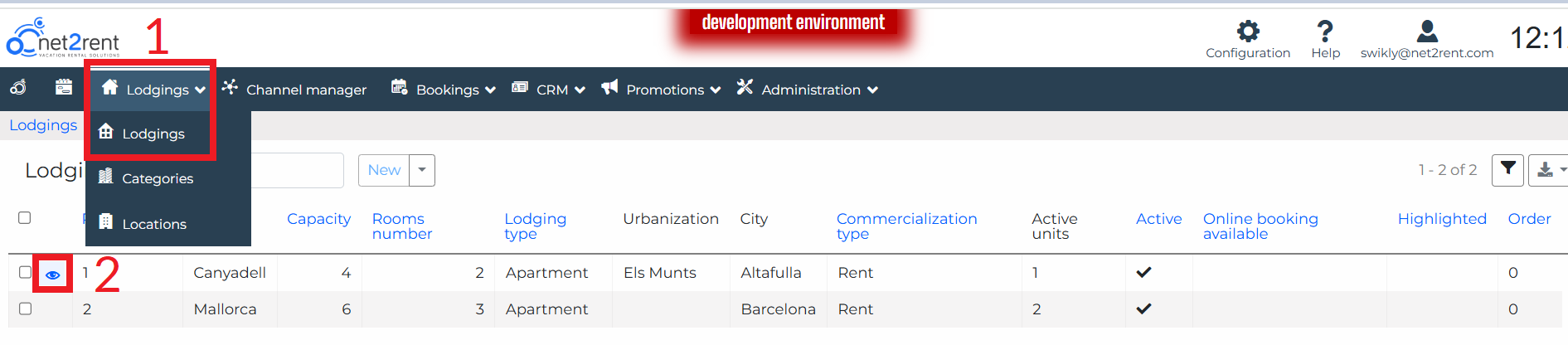
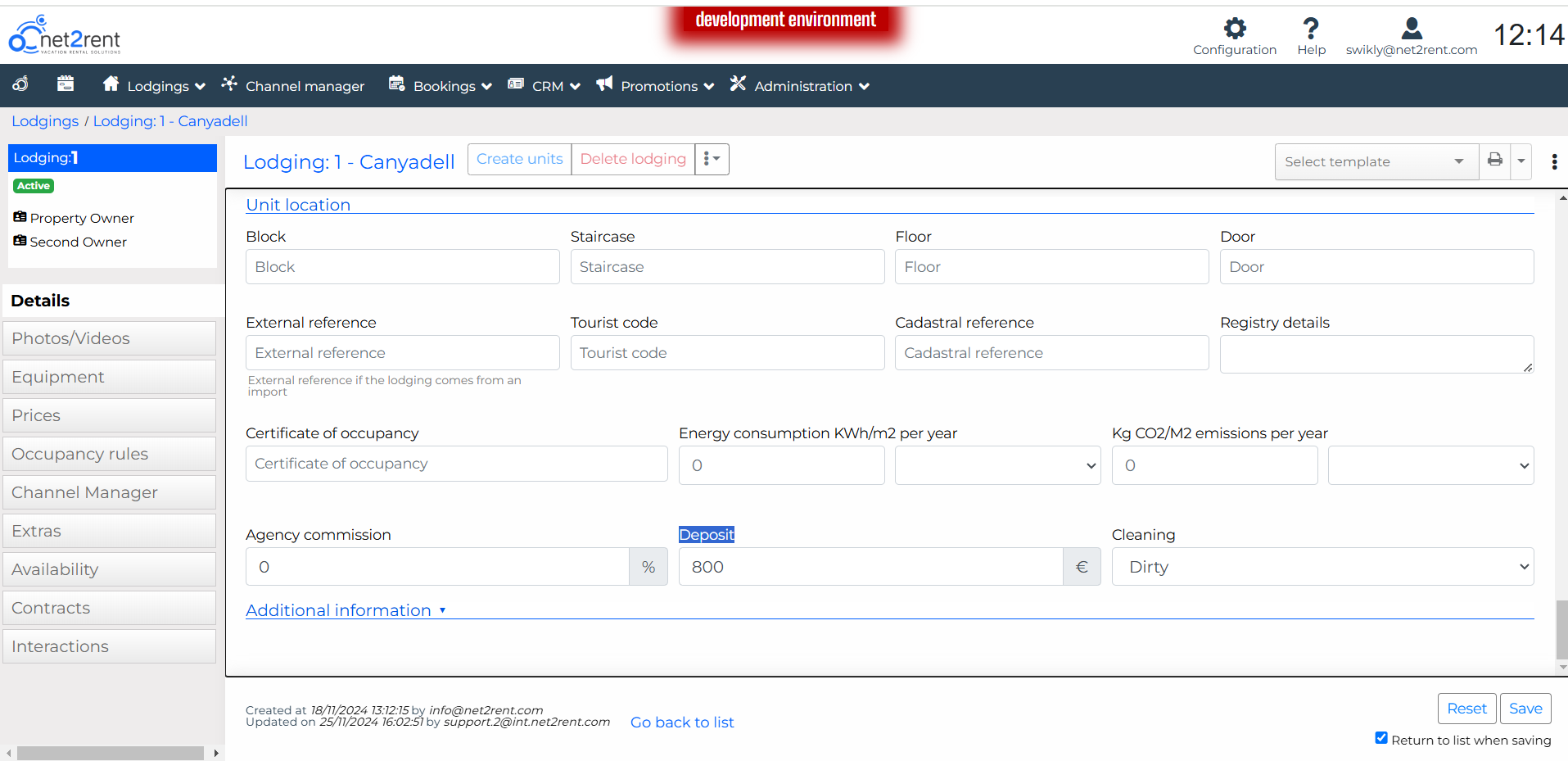
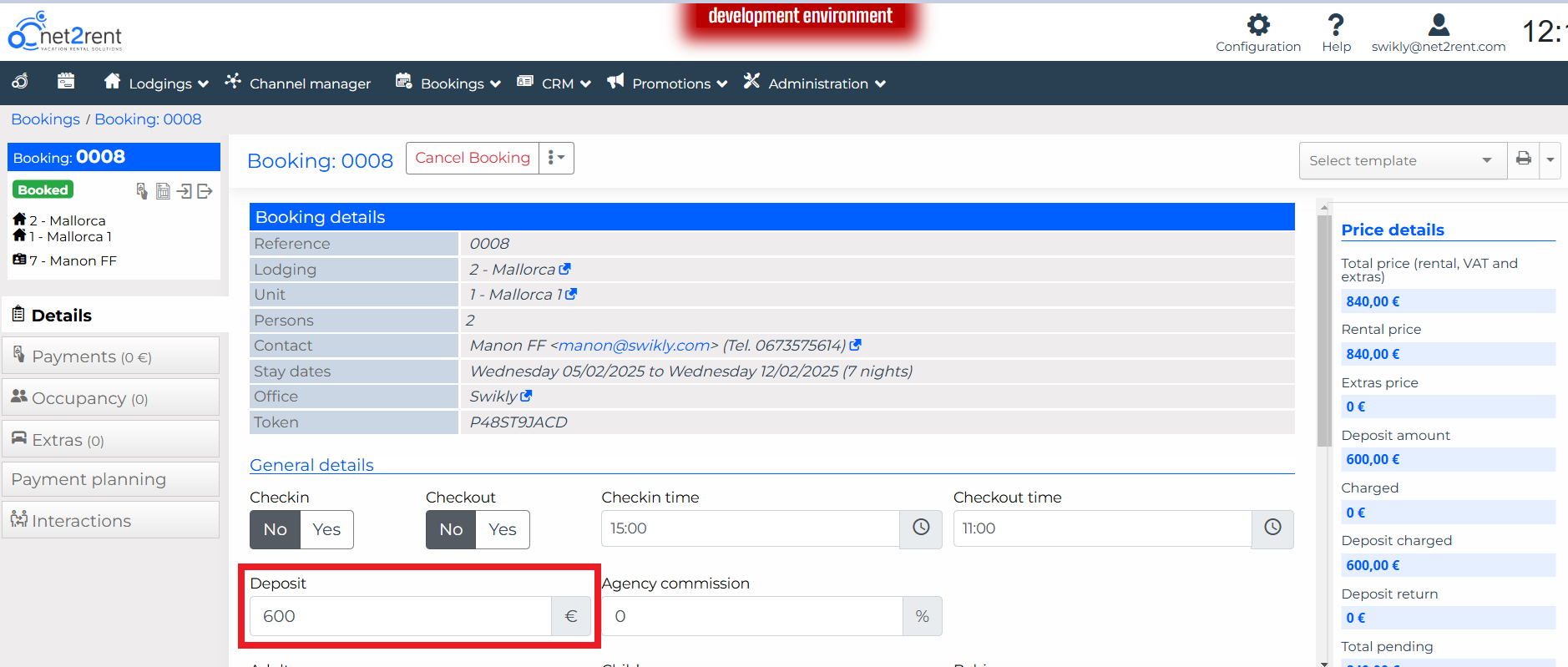
Vous pouvez également modifier le montant d’une caution depuis la fiche d’une réservation, champ « Deposit ».

4. Configuration de l’email de demande de caution
- Cliquez sur « Configuration » puis sur « Templates » afin de créer un modèle d’email pour demander la caution Swikly
- Une fois le modèle créé, cliquez sur « Automatic Settings » afin de configurer l’envoi automatique
5. Consulter le statut de la caution
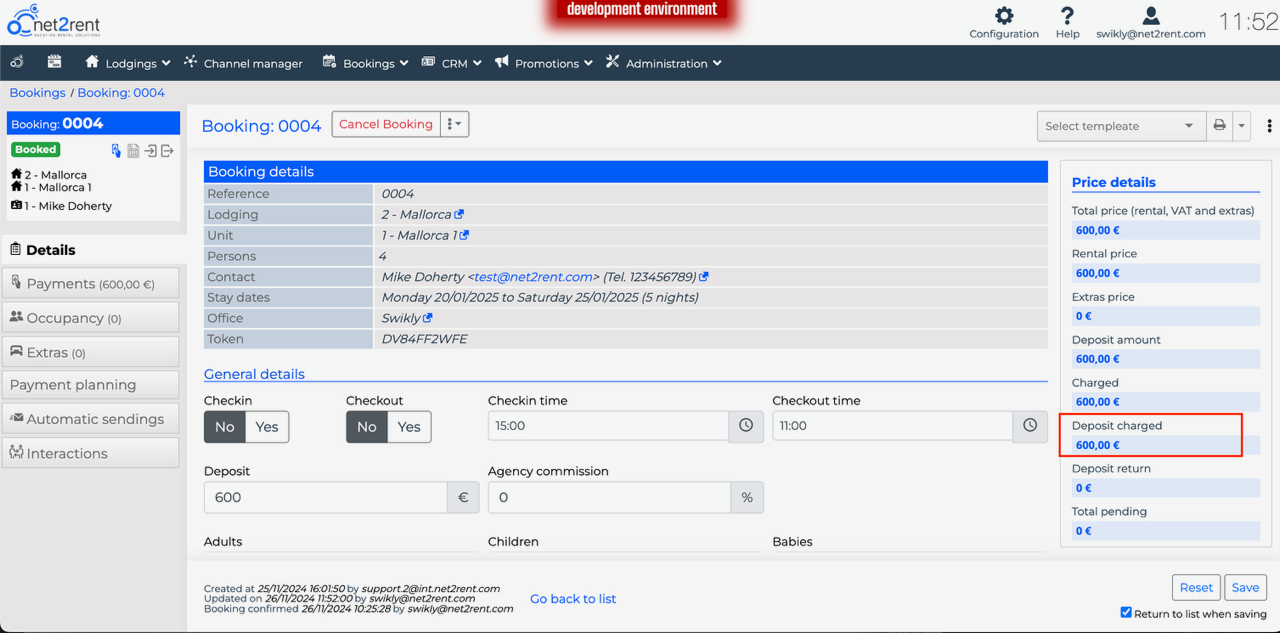
Vous pouvez vérifier si la caution a bien été déposée depuis la fiche de la réservation. Dans le menu de droite, le champ « Deposit charged » affiche le montant de la caution lorsqu’elle a été déposée. À l’inverse, si aucune caution n’a été enregistrée, ce champ indiquera 0 €.
Cet article a-t-il été utile ?
C'est super !
Merci pour votre commentaire
Désolé ! Nous n'avons pas pu vous être utile
Merci pour votre commentaire
Commentaires envoyés
Nous apprécions vos efforts et nous allons corriger l'article