Comment intégrer Swikly dans HippoCamp ?
1. Connexion de votre compte Swikly à HippoCamp
2. Configuration des cautions dans Swikly
3. Configuration des cautions dans HippoCamp
4. Configuration de l'email de demande de caution
5. Configuration de l'email de relance
6. Consulter le statut de la caution
1. Connexion de votre compte Swikly à HippoCamp
- Depuis votre compte Swikly, cliquez sur « Apps & Intégrations »
- Recherchez Hippocamp, puis cliquez sur « Connecter»
- Cliquez sur « Autoriser la connexion »
- Depuis Hippocamp, cliquez sur « Compte », puis « Mon abonnement », puis « Intégration Swikly ».
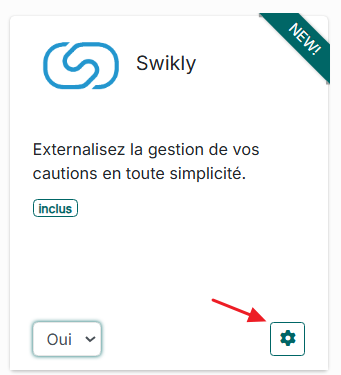
- Mettez l’intégration sur « Oui »
- Cliquez sur l’icône de l’engrenage pour accéder au paramétrage de l’intégration Swikly.
- Depuis votre compte Swikly, allez dans l’onglet « Apps & Intégrations », puis sur Hippocamp et copier votre Account id.
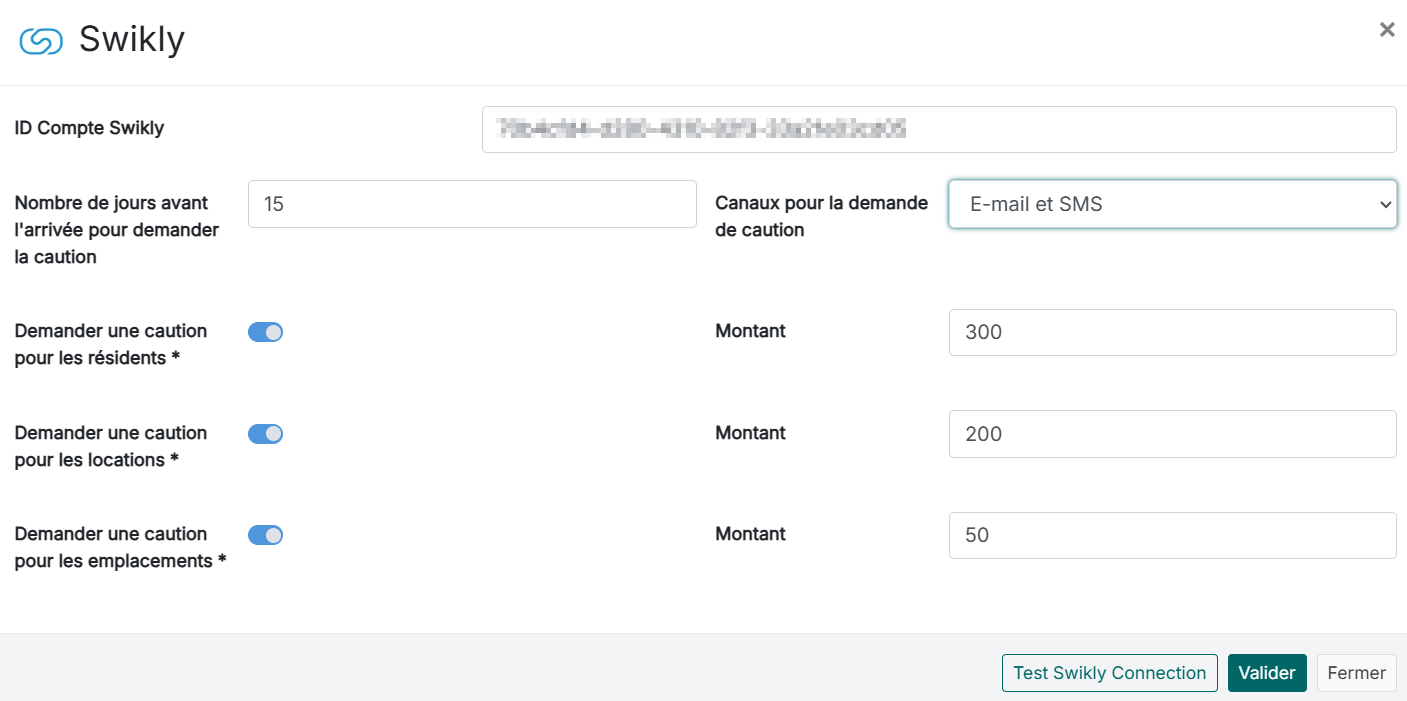
- Collez le sur Hippocamp
Vous pouvez définir la période d’envoi de l’email de demande de caution, ainsi que les canaux et les profils concernés (résidents, locations, emplacements).
2. Configuration des cautions dans Swikly
La saisie des montants de cautions se fait sur Hippocamp.
3. Configuration des cautions dans HippoCamp
La saisie des montants de cautions est demandée lors de la configuration de la passerelle Swikly (partie 1 du tutoriel)
4. Configuration de l'email de demande de caution
Vous pouvez configurer un envoi d’email automatique, ou faire des envois manuels.
Configuration de l’envoi d’email automatique :
- Cliquez sur Paramètres puis sur Documents. Vous y retrouvez tous les modèles d’emails prédéfinis.
Si aucun modèle n’a été créé pour demander la caution Swikly, un message l’indique depuis l’écran « Caution », accompagné d’un bouton « Créer ». Cliquez sur « Créer » pour générer automatiquement les modèles d’emails de demande de caution.

Dans ce modèle, la variable [LIEN_CAUTION] est présente : elle sera automatiquement remplacée par un lien Swikly lors de l’envoi de l’email.
Pour que cette variable se transforme correctement en lien, le séjour doit impérativement comporter une demande de caution associée
La période d’envoi se définit lors de la configuration de la passerelle Swikly (partie 1 du tutoriel)
Configuration de l’envoi d’email manuel :
- En bas d’une fiche séjour, un icône « + » vous permet d’ajouter une caution au séjour. Dans ce cas-là, c’est Swikly qui envoie l’email de demande de caution.
5. Configuration de l'email de relance
Il n’est pas nécessaire de créer un modèle d’email particulier pour la relance. Afin de relancer vos clients n’ayant pas encore sécurisé leur caution, vous pouvez :
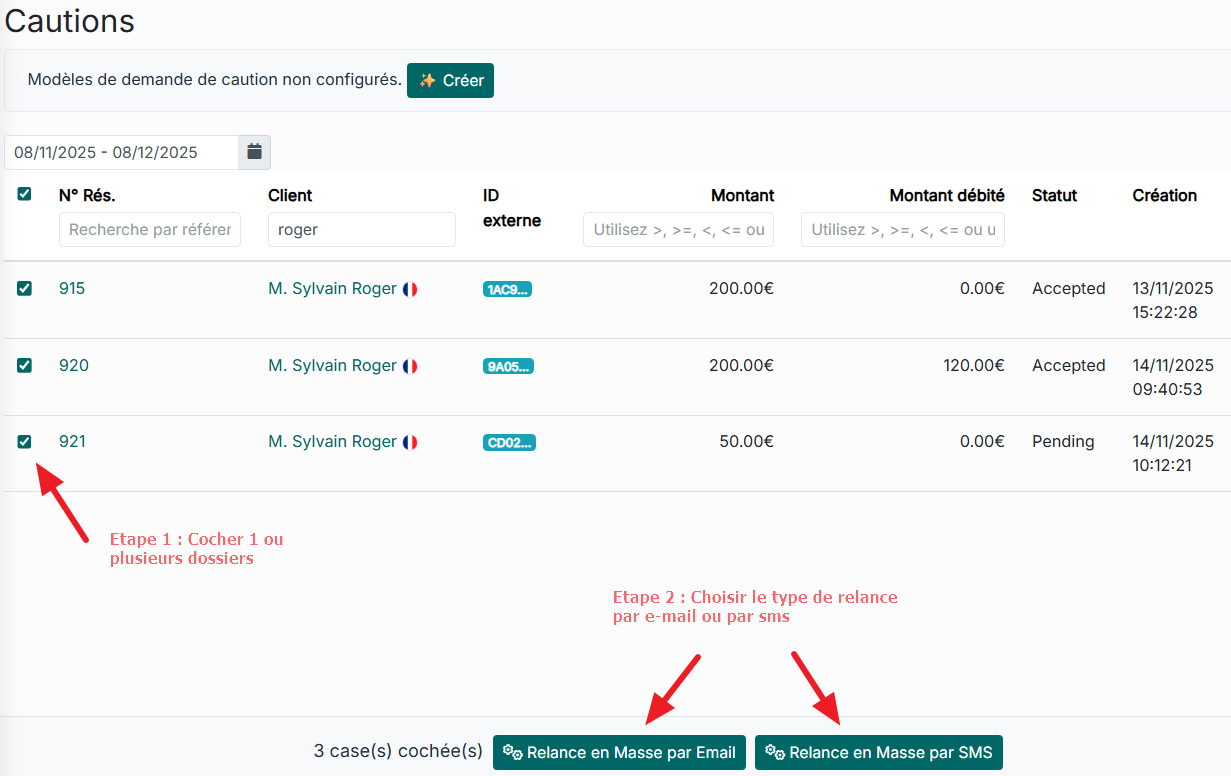
- Envoyer une relance manuellement, par email et par sms, depuis votre onglet « Cautions »
6. Consulter le statut de la caution
Vous pouvez vérifier si la caution a bien été déposée :
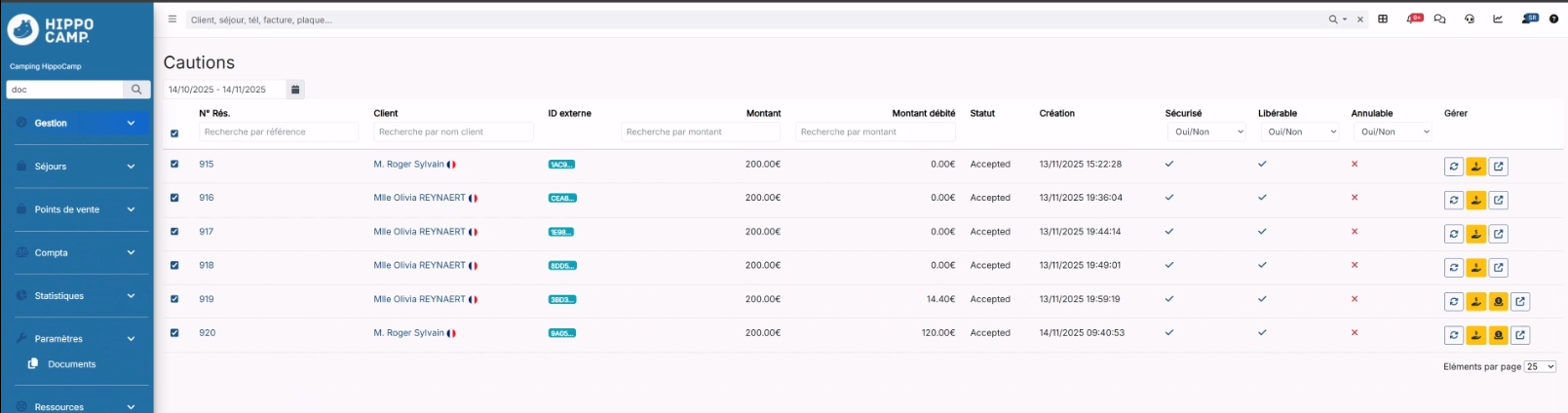
- Depuis la fiche de réservation, dans la partie « Caution » en bas de l’écran
- Depuis l’onglet « Cautions » accesible depuis le menu "Gestion"
- Depuis votre tableau de bord Swikly
Cet article a-t-il été utile ?
C'est super !
Merci pour votre commentaire
Désolé ! Nous n'avons pas pu vous être utile
Merci pour votre commentaire
Commentaires envoyés
Nous apprécions vos efforts et nous allons corriger l'article