Comment intégrer Swikly dans Easy Concierge?
1. Connexion de votre compte Swikly à Easy Concierge
2. Configuration des cautions dans Easy Concierge
3. Configuration de l’email de demande caution
4. Configuration de l’email de relance
5. Comment savoir si la caution a bien été sécurisée ?
1. Connexion de votre compte Swikly à Easy Concierge
Ouvrez Easy Concierge dans un onglet de votre navigateur et Swikly dans un autre onglet afin de pouvoir naviguer facilement entre les deux plateformes.
- Depuis votre compte Easy Concierge, cliquez sur le menu "Admin"
- Ensuite cliquez sur “Paramètres” puis sur l'onglet “Swikly”
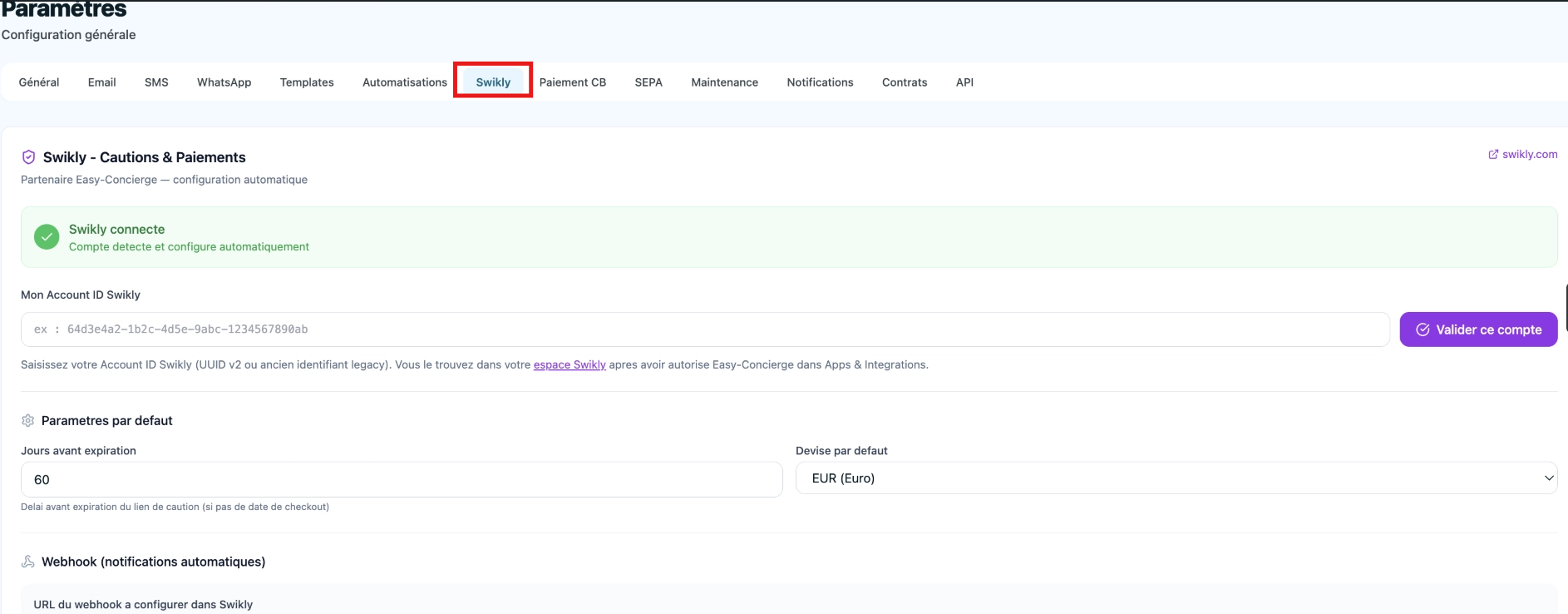
Les informations nécessaires à la connexion du compte sont disponibles dans le menu "Apps et Intégrations" sur votre compte Swikly :
- Cherchez Easy Concierge dans la liste et cliquez sur "Connecter"
- Vous verrez s'afficher l'Id du compte Swikly à coller sur Easy Concierge dans le champ "Mon account ID Swikly"
- Cliquez sur "Valider le compte"
- Revenez sur Swikly puis copiez le secret du lien
- Collez le sur Easy Concierge dans le champ "Secret de signature webhook"
Une fois l’account ID et le secret du lien enregistrés sur Easy-Concierge, configurez le Webhook coté Swikly :
- Copiez l'URL du webhook :
- Allez dans Easy Concierge, onglet "Swikly"
- Récupérez l'URL du champ « URL du webhook à configurer sur Swikly »

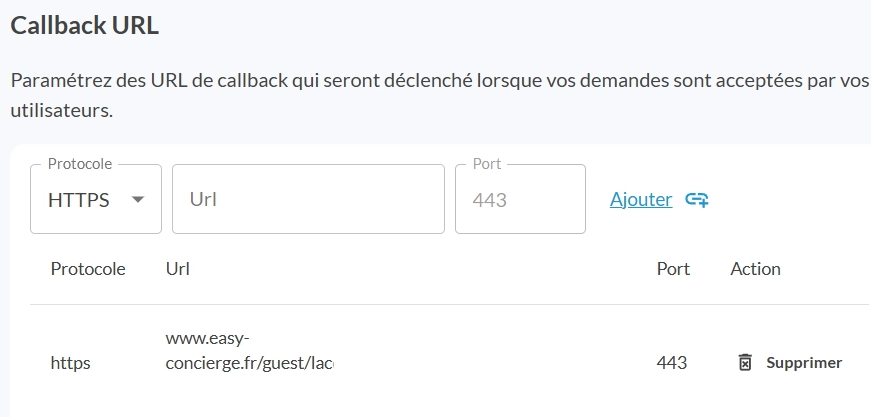
- Ajoutez l'URL à Swikly :
- Accédez à "Applications & Intégration" dans le menu à gauche, onglet « Développeur »
Collez l'URL dans le champ « Callback URL »
2. Configuration des cautions dans Easy Concierge
Si vos montants de cautions ont déjà été définis, vous pouvez passer à l’étape suivante.
Il est nécessaire de configurer vos montants de cautions pour chaque propriété sur Easy Concierge.
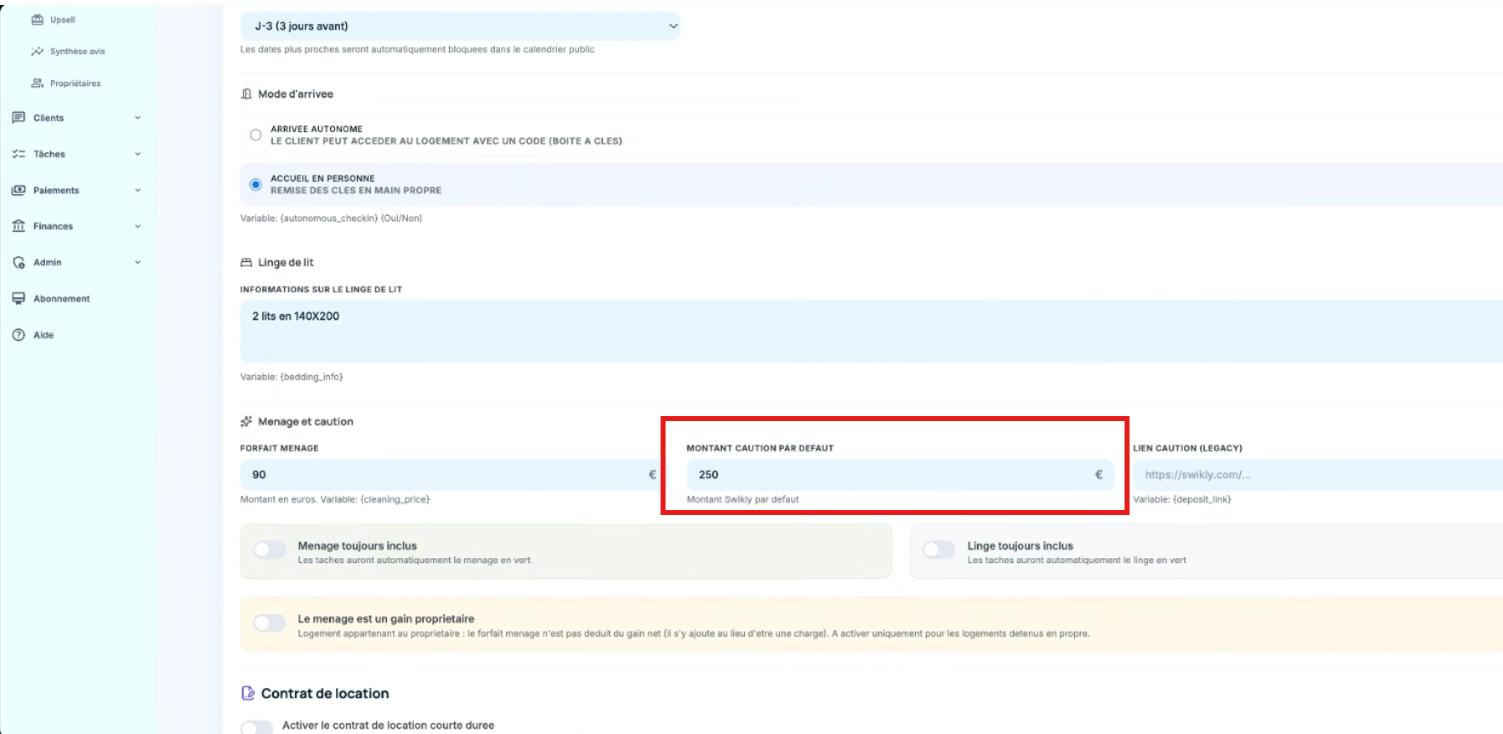
- Depuis la fiche d'un logement, ajoutez un montant dans le champ "Montant de caution par défaut"
- Répétez le processus pour l’ensemble de vos propriétés
3. Configuration de l’email de demande caution
- Le paramétrage se fait depuis le menu “Caution” puis “Echéanciers”
- Cliquez sur “Nouvelle planification” afin de créer une règle permettant de créer une automatisation pour l’envoi de la caution.
- Un pop-up s’ouvre ensuite pour configurer cette dernière : Choisissez le type "Caution"
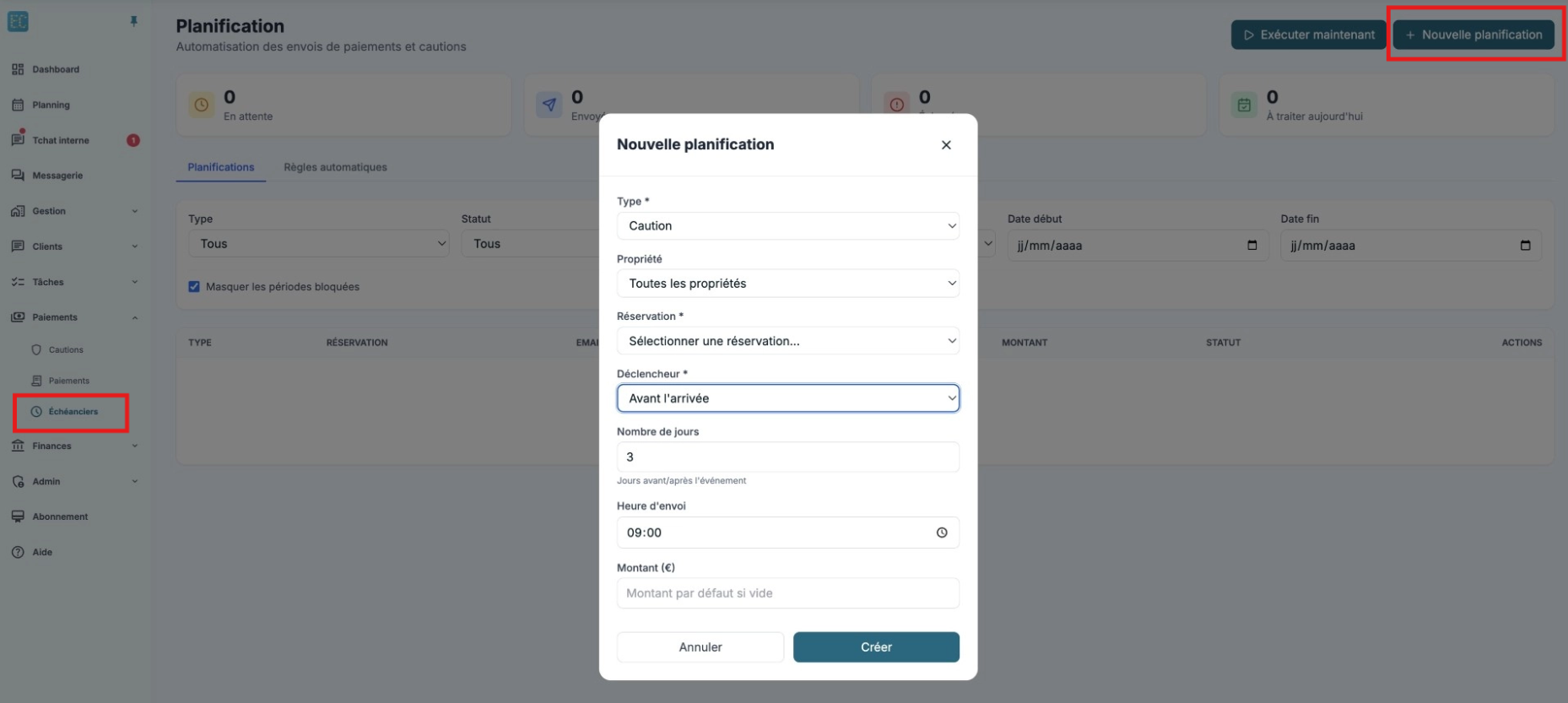
Il est possible de créer plusieurs règles en fonction des OTA, des logements ou des réservations.
Contenu des messages
Le contenu des emails n’est pas paramétrable, ils sont prédéfinis par Easy Concierge.
Voici les emails que recevrons vos clients :
Version messagerie des OTA :
Bonjour [Prénom],
“Afin de finaliser votre reservation pour [Nom du logement], nous vous invitons a completer votre caution de [montant]€ en cliquant sur le lien ci-dessous :
[lien Swikly]
Cette caution est sans débit ni impact sur le plafond bancaire et sera libérée automatiquement après votre départ
Merci et a bientot !”
Version email :
“Objet : Caution pour votre réservation – [Nom du logement]
Demande de caution
Bonjour [Prénom],
Merci pour votre réservation à [Nom du logement].
Séjour du [date arrivée] au [date départ].
Afin de sécuriser votre réservation, nous vous demandons de procéder à la caution d'un montant de :
[MONTANT] EUR
[ Sécuriser ma caution ] (bouton → lien Swikly)
Cette caution est sans débit ni impact sur le plafond bancaire et sera libérée automatiquement après votre départ
4. Configuration de l’email de relance
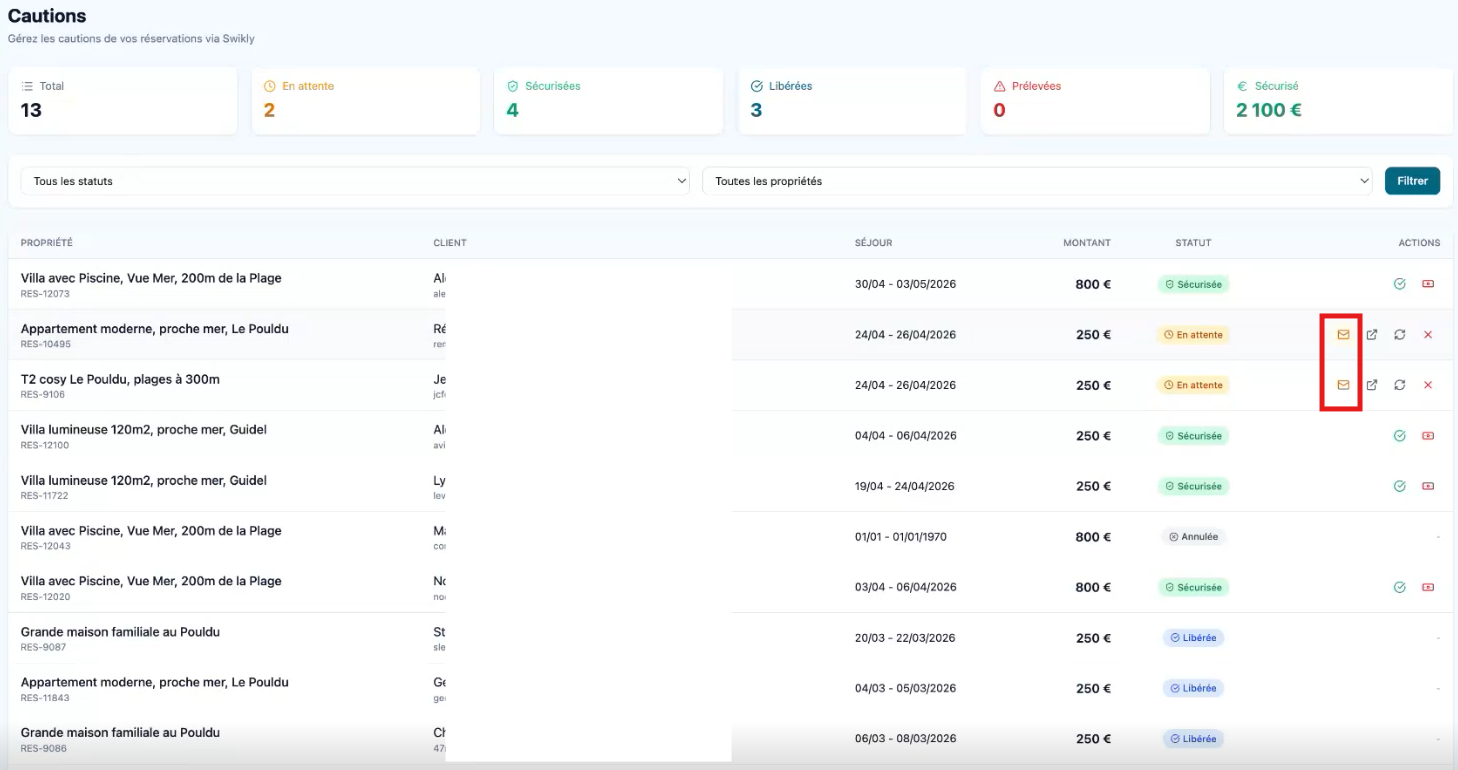
Depuis le menu "Paiements" puis "Cautions", il est possible de renvoyer manuellement l'email de demande via le petit logo de courrier en jaune en face de la réservation.
5. Comment savoir si la caution a bien été sécurisée ?
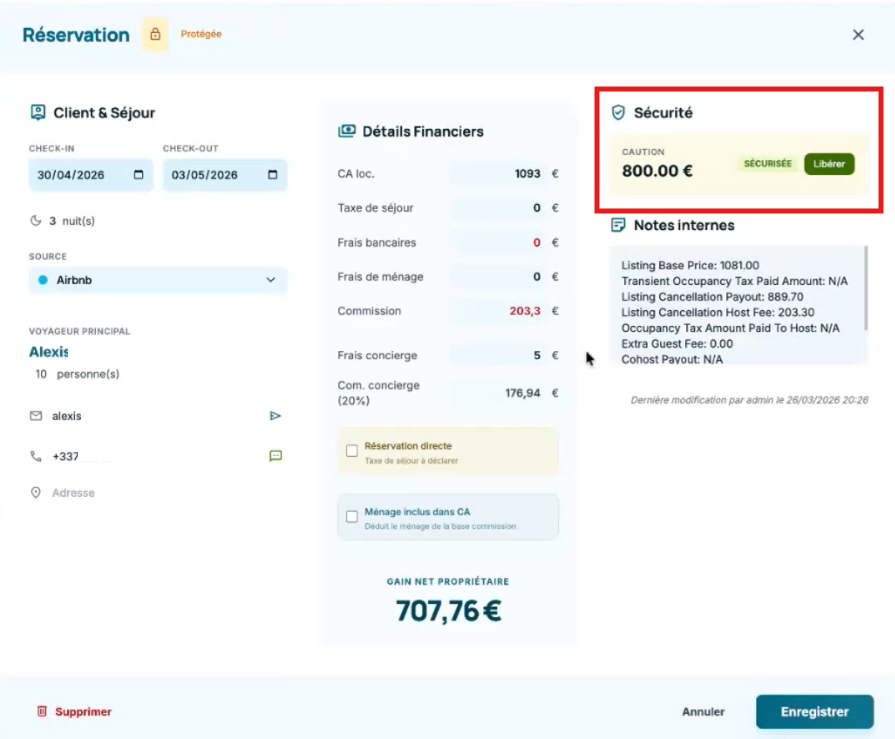
Le suivi des cautions est accessible depuis deux endroits dans Easy Conciergerie.
Depuis l'onglet Cautions :
Vision consolidée de toutes les cautions avec leur statut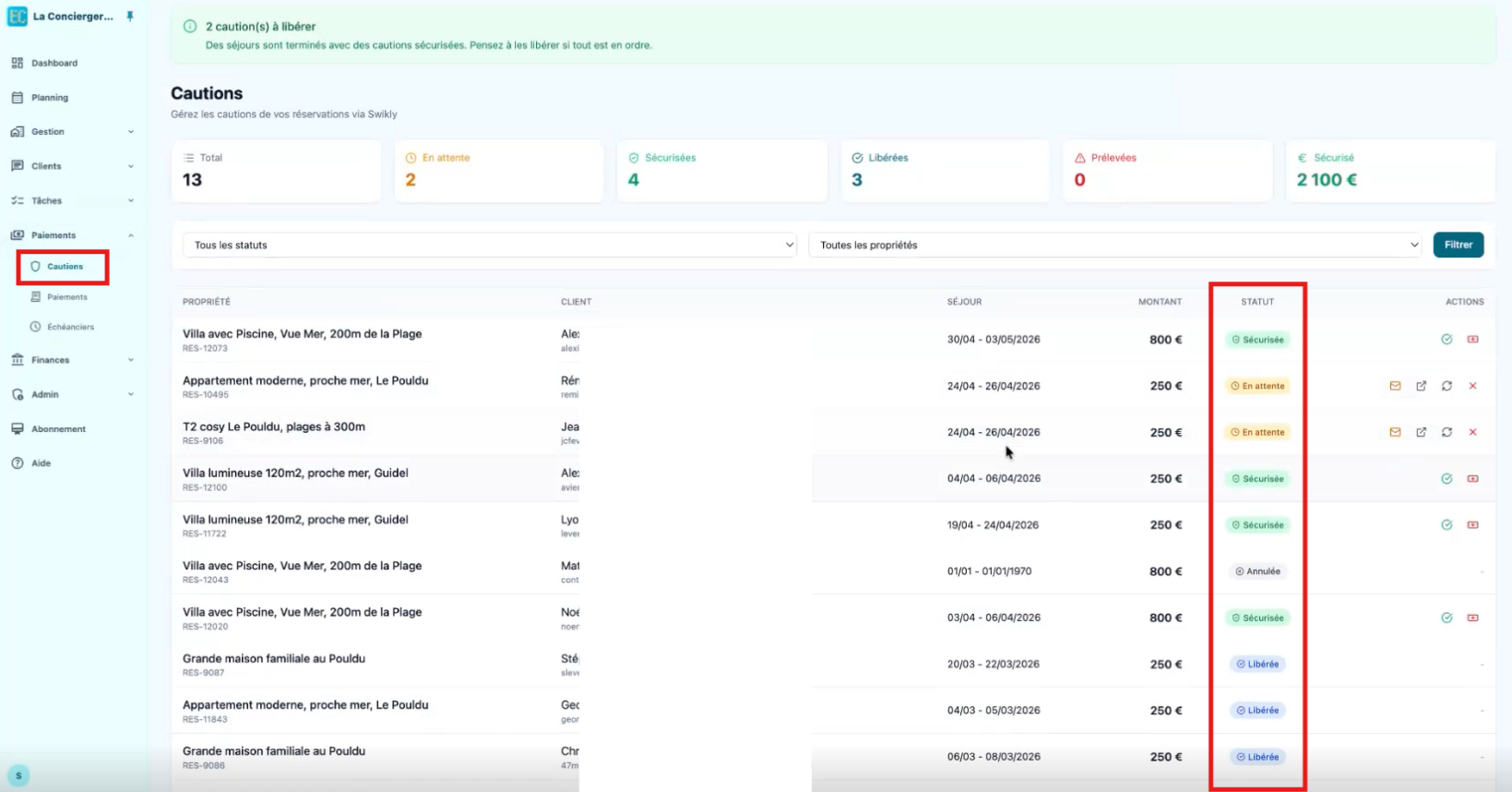
Depuis la fiche réservation :
Vision du statut de la caution directement sur la réservation concernée.
Félicitations ! Votre intégration de Easy Conciergerie avec Swikly est désormais opérationnelle !
Cet article a-t-il été utile ?
C'est super !
Merci pour votre commentaire
Désolé ! Nous n'avons pas pu vous être utile
Merci pour votre commentaire
Commentaires envoyés
Nous apprécions vos efforts et nous allons corriger l'article